YouTube 雙語字幕
在 YouTube 上看「英文 + 譯文」雙語字幕,點詞查詢、逐句學習,並一鍵產生影片摘要。
雙語字幕和字幕列表
打開任何有字幕的 YouTube 影片,畫面下方會自動出現「英文 + 譯文」雙語字幕,右側顯示整段字幕列表。
- 1
點字幕裡的單字:影片暫停,跳出查詞卡片,可以收藏到生詞本;關閉卡片後繼續播放。
- 2
滑鼠在影片上時:A 上一句、D 下一句、S 重聽這一句、R 單句循環。
- 3
滑鼠移到字幕上會出現工具列:逐句暫停、0.75 倍速、加入跟讀。字幕預設貼在影片底部,也可以在設定中改成「在畫面中浮動」,再拖動 ⠿ 調整高度。
- 4
點右側字幕列表中的任何一句,就會跳到那裡播放。
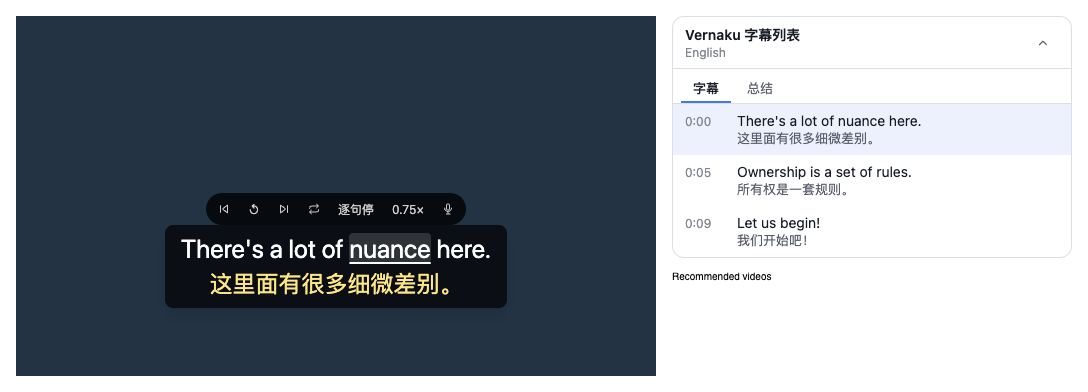
截圖為簡體中文介面,繁體中文介面的位置和操作相同。
影片摘要
字幕列表的「摘要」分頁可以產生影片概要和附時間點的重點。
- 1
在字幕列表頂端切換到「摘要」分頁。
- 2
點「產生影片摘要」,稍等一下就能看到概要和重點。
- 3
點任何一個重點,就會跳到影片中對應的時間。
從今天起,讀懂英文網路
加到 Chrome